
IG廣告投放教學懶人包|IG廣告投放技巧、版位設計、流程一次懂!
2026 年 8 月 31 日
CTA 是什麼?CTA不只是「按鈕」!網站、廣告、社群實例整理
2026 年 9 月 30 日剪映好用嗎?7個剪映實用功能介紹+CapCut 剪輯教學
實際使用剪映/CapCut 製作短影音時,真正常用的是能加快剪輯速度、改善影片節奏的工具,以一般短影音製作來說,最實用的功能包括:
- 分割與刪除片段
- 一鍵上字幕
- 豐富素材庫
- 關鍵幀
- 特效與轉場
- 音訊/降噪
- 變速
對新手來說,掌握這 7 個功能,就能處理多數基礎短影音,以下將進一步介紹功能用途、CapCut 教學、免費與付費版差異,以及剪映電腦版、手機版該怎麼選。
關於剪映操作方式,你可能想知道
剪映好用嗎?剪映和 CapCut 一樣嗎?
如果主要需求是剪TikTok、Reels、Shorts等短影音,剪映的操作門檻不高,基本剪輯、字幕、音樂、特效等功能都有整合,對新手來說相對容易入門。
剪映優點
- 操作容易上手:時間軸、文字、音樂等常用工具容易找到。
- 功能完整:基本剪輯到字幕、特效、轉場等功能都有。
- 適合短影音:直式影片、字幕、音效等工具集中,方便製作社群內容。
剪映缺點
- 部分功能需要付費:特定素材、特效及進階功能可能需要會員才能使用。
- 功能選項多:新手剛開始使用時,可能需要花時間熟悉介面。
- 專業剪輯彈性有限:面對複雜調色、音訊或大型專案時,專業剪輯軟體仍較適合。
CapCut、剪映一樣嗎?
兩者由同一個公司開發,用相同的核心剪輯邏輯,但剪映主要面向中國市場,CapCut 則是國際版,兩者的操作方式與功能大致相同,但介面、素材庫、AI 功能與會員方案可能會有所不同。
【CapCut 實用功能推薦】剪短影音最常用的 7 個功能
CapCut 功能很多,但製作一般短影音,不需要一開始就全部學會,先熟悉以下 7個功能,就能應付多數基礎剪輯需求。
| 功能 | 主要用途 | 付費情況 |
|---|---|---|
| 分割與刪除片段 | 刪除口誤、停頓及多餘畫面 | 基本功能可使用 |
| 一鍵上字幕 | 自動辨識影片語音並產生字幕 | 可使用自動字幕,部分進階字幕功能可能需付費 |
| 素材庫 | 使用音樂、貼圖、濾鏡等素材 | 免費與 Pro 素材皆有 |
| 關鍵幀 | 控制畫面移動、縮放等變化 | 基本功能可使用 |
| 特效與轉場 | 增加畫面效果及片段銜接 | 免費與 Pro 效果皆有 |
| 音訊/降噪 | 調整聲音、背景音樂及處理雜音 | 部分進階功能可能需 Pro |
| 變速 | 加快、放慢影片,調整觀看節奏 | 基本變速可使用,部分進階效果依版本而定 |
CapCut 功能與會員權限可能因版本、裝置、地區及方案調整,實際以 App/CapCut 電腦版當下顯示的 Pro 標示為準。
這些功能在什麼情況下會用到?
- 分割與刪除片段:修剪影片中不需要的片段,如:口誤、忘詞、多餘畫面等。
- 一鍵上字幕:知識型、口播短影音可以快速產生字幕,再人工校正錯字及斷句。
- 素材庫:缺少音樂、貼圖或濾鏡時,可以直接尋找內建素材,CapCut內建素材庫具有豐富的素材資源。
- 關鍵幀:需要製作畫面放大、縮小、移動等效果時使用。
- 特效與轉場:適合商品展示、Vlog 等需要增加畫面變化的影片。
- 音訊/降噪:需要加入背景音樂,或拍攝現場有環境雜音時使用。
- 變速:料理、開箱、操作過程可以加速,重要細節則能放慢呈現。
CapCut要錢嗎?剪映免費和付費版有什麼差別?
CapCut 可以免費下載與使用基本剪輯功能,但部分素材、AI工具及進階功能需要付費,目前 CapCut 另有 Standard、CapCut Pro 等付費方案,方案與價格可能依地區、平台而有所不同。
一般來說,如果只是進行裁切、基礎字幕、變速等簡單剪輯,可以先使用免費版;如果經常需要 Pro 素材、進階 AI 功能、更多雲端空間等,再評估是否升級。
剪映免費版與付費版同樣存在功能及素材差異,因此看到功能旁出現會員/Pro 標示時,就代表可能需要付費才能完整使用。
想拍短影音但不會使用剪輯軟體嗎?歡迎點擊按鈕諮詢拍拍吧!
CapCut 教學|介面說明與剪輯流程一次看!
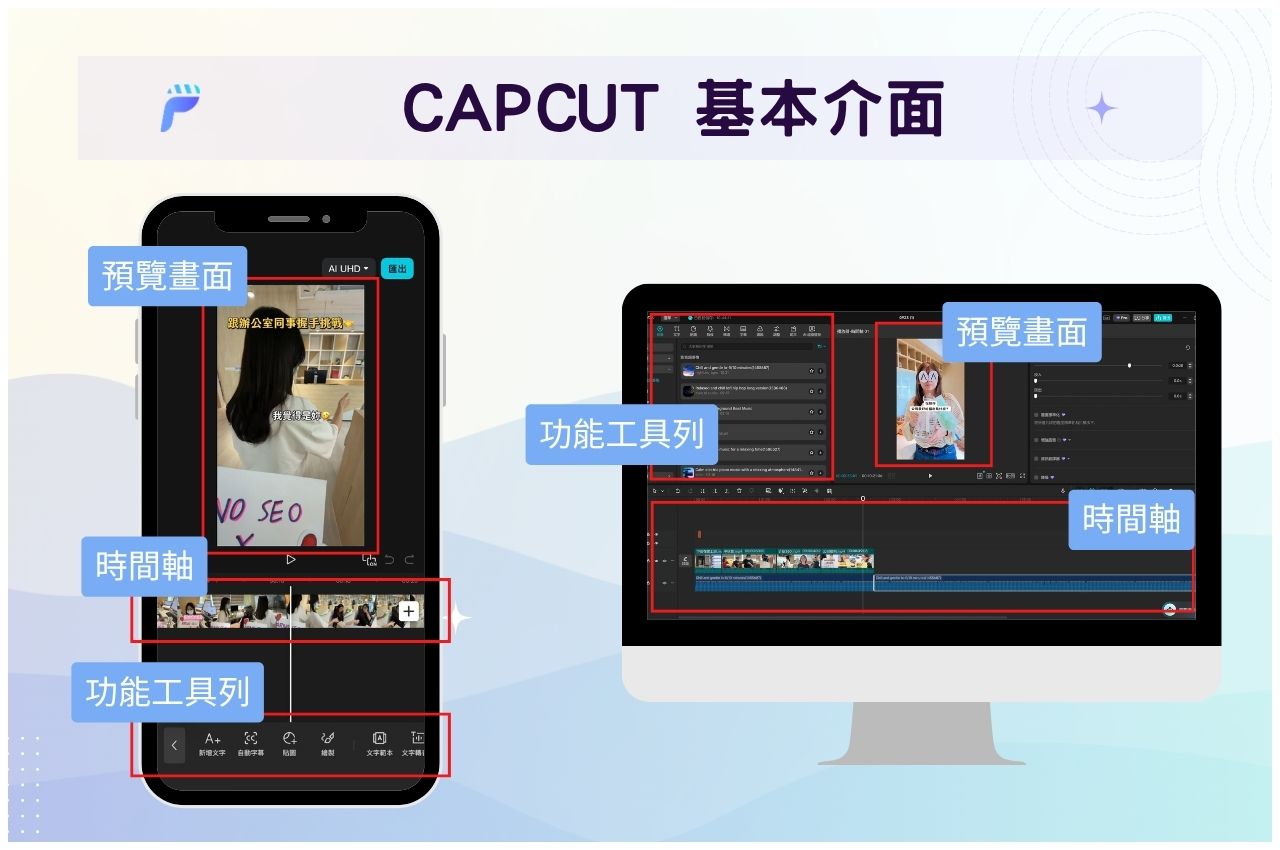
第一次開啟CapCut,可以先認識「預覽畫面、功能設定、時間軸」3個主要區域。
預覽區可以查看剪輯結果;功能設定用於調整畫面與效果;時間軸則負責排列、裁切素材。
CapCut剪輯6步驟:手把手帶你剪影片
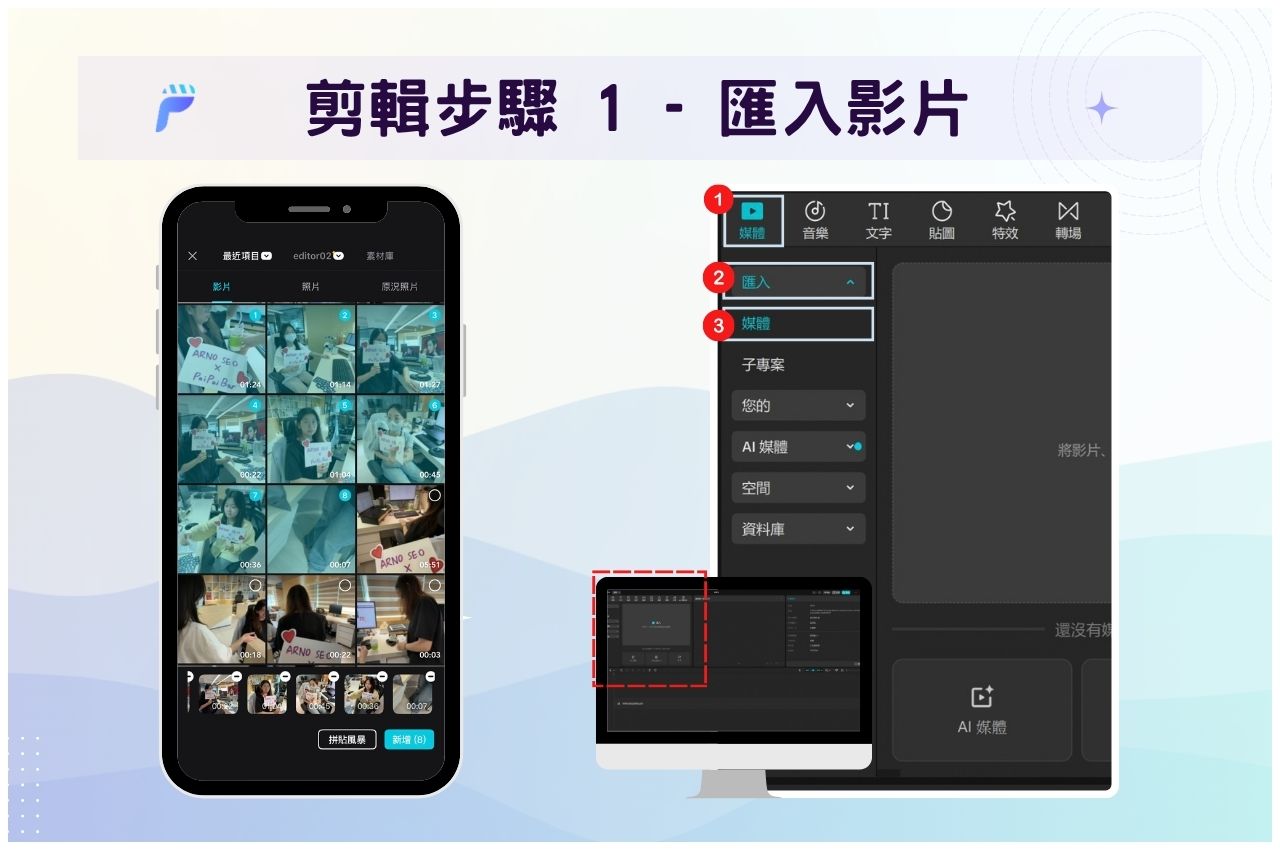
1.匯入影片
建立新專案後,將準備好的影片素材匯入 CapCut,再拖曳到時間軸開始剪輯。
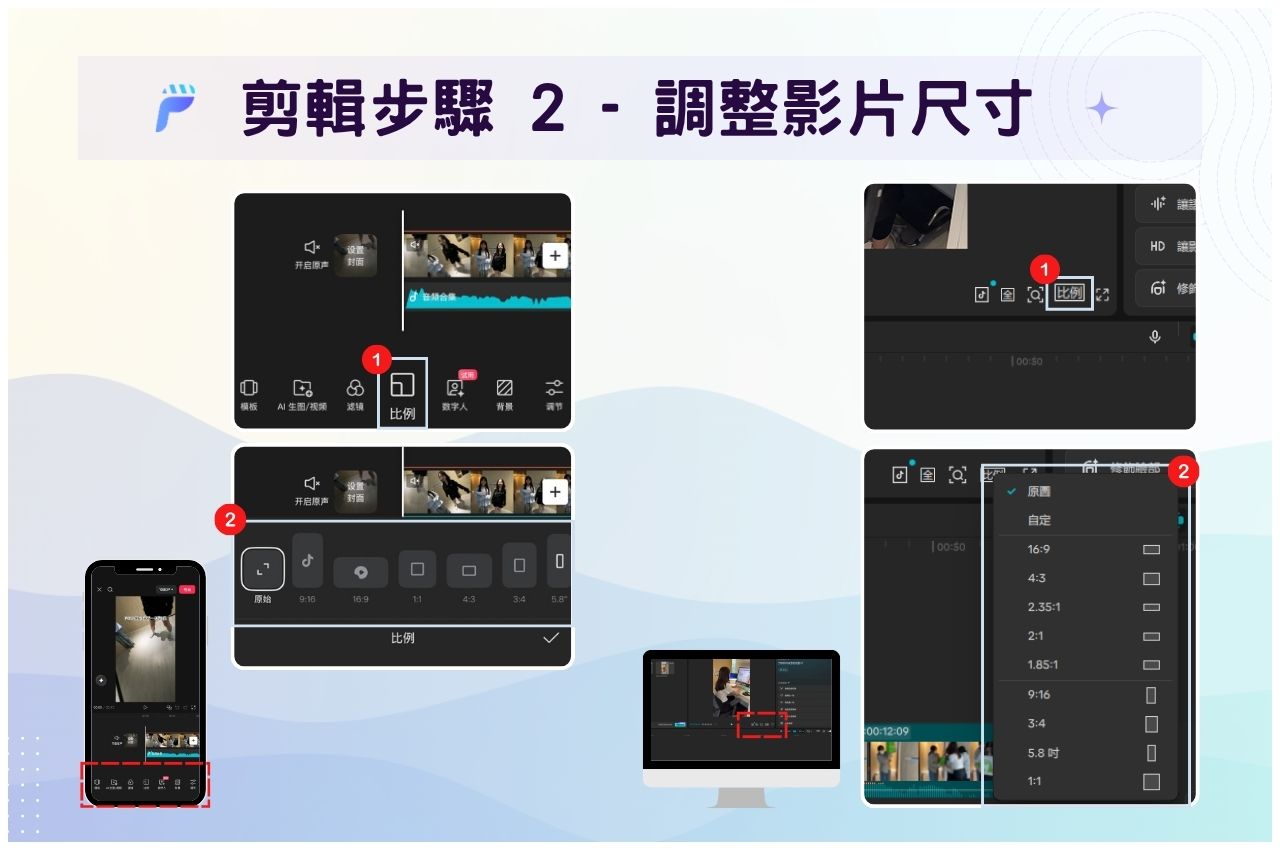
2.調整尺寸
依發布平台調整影片比例,例如 TikTok、Reels、Shorts 等直式短影音通常使用 9:16,避免完成剪輯後才發現畫面比例不符。
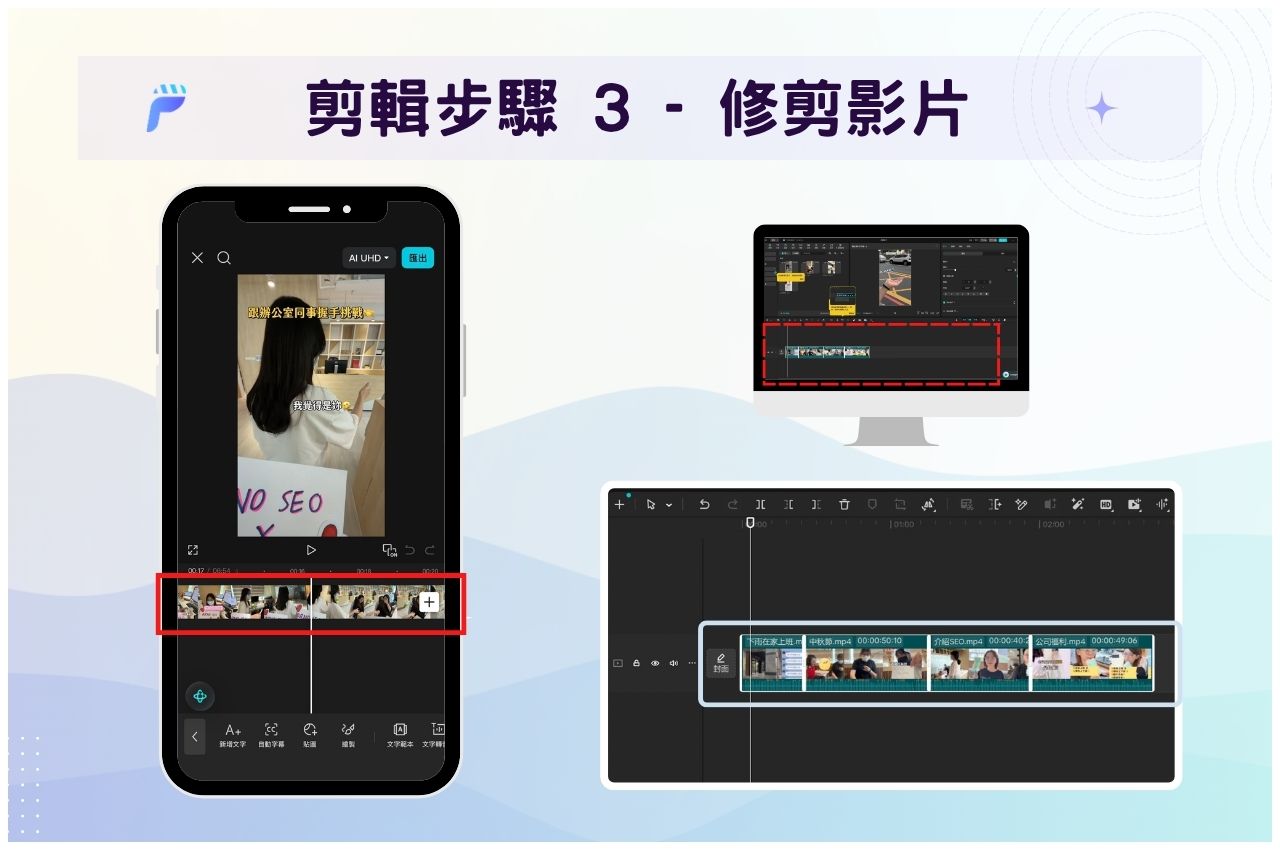
3.修剪影片
使用分割、刪除等功能移除口誤、停頓與不需要的片段,同時調整影片前後順序,讓整體節奏更流暢。
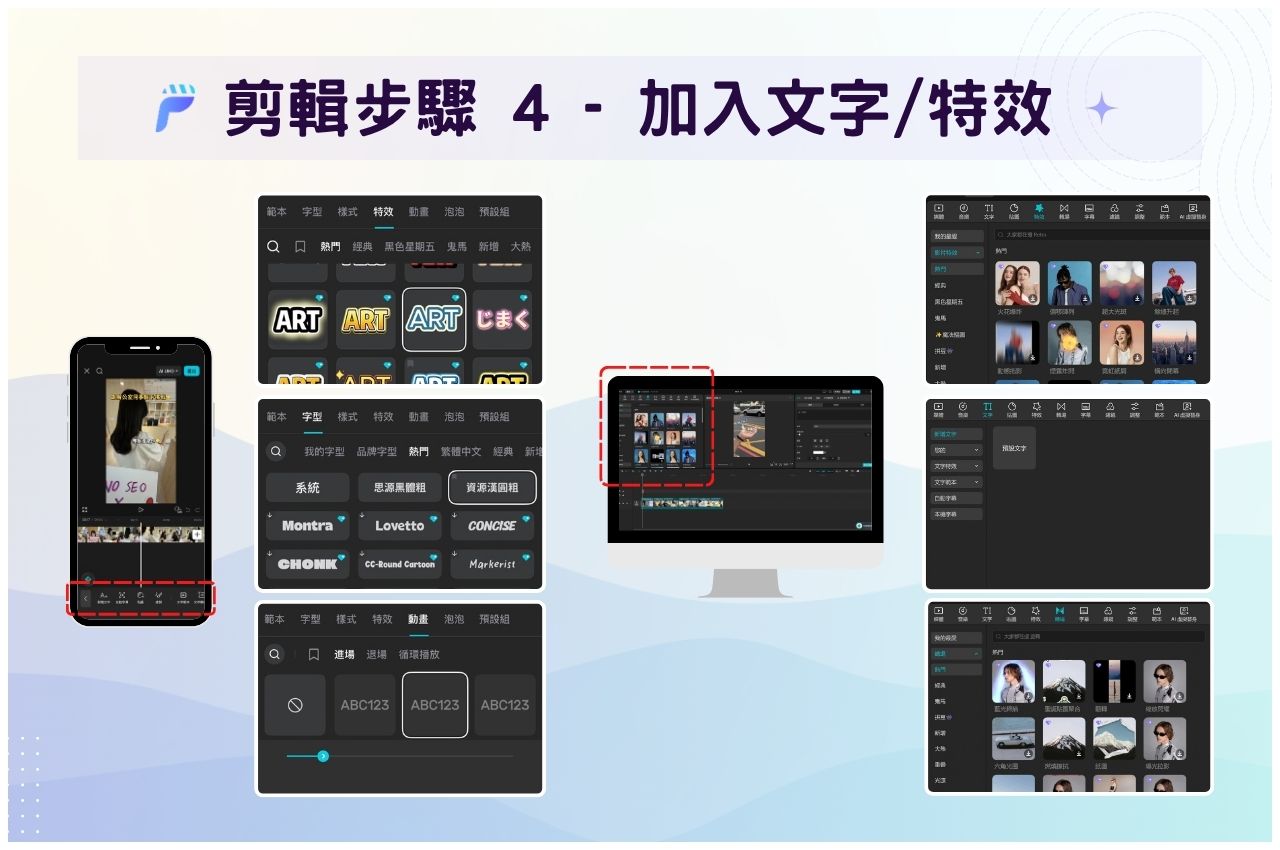
4.加入文字/特效
依內容加入標題、字幕、重點文字、貼圖或特效。若是口播影片,也可以使用自動字幕功能後再人工校正。
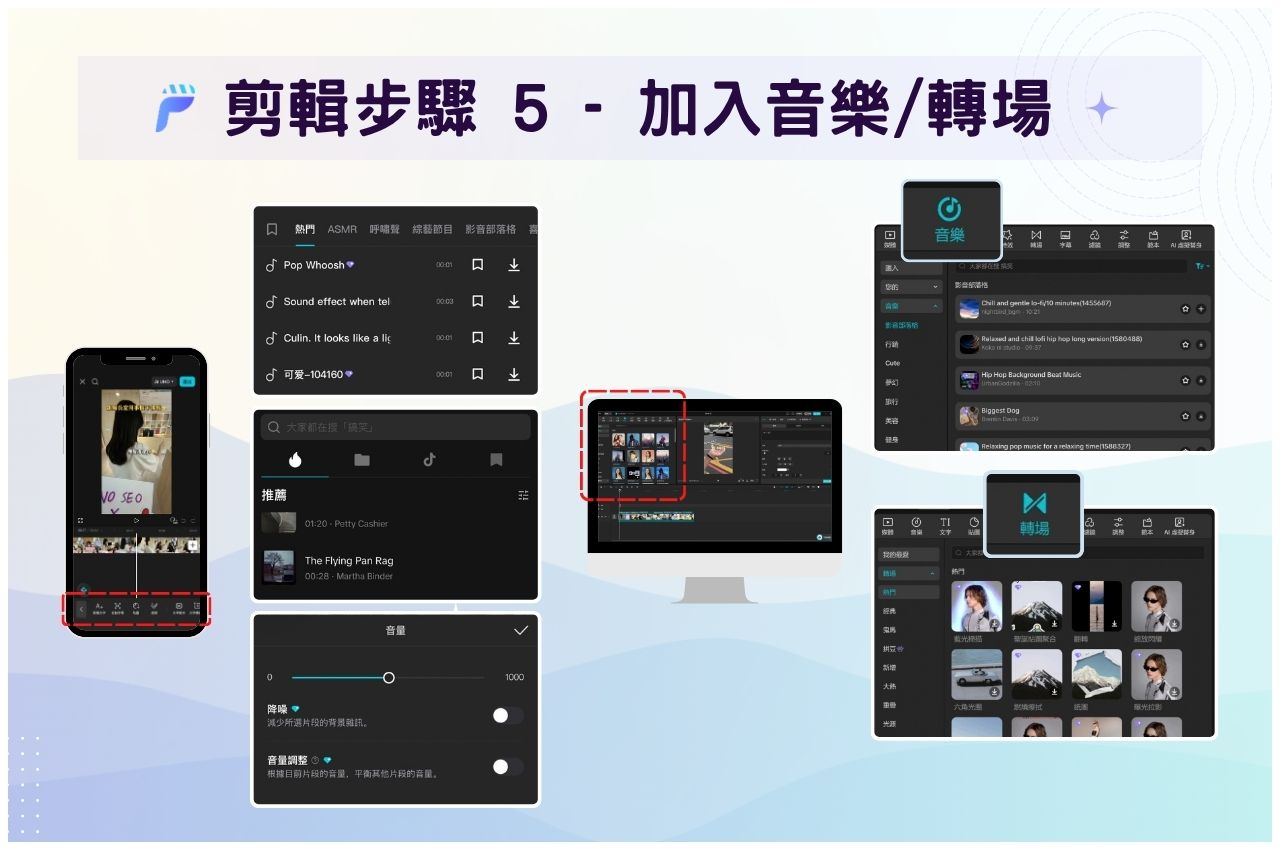
5.加入音樂/轉場
選擇適合影片風格的背景音樂,並在需要的位置加入轉場。音樂音量不要蓋過人聲,轉場也不需要每個片段都使用。
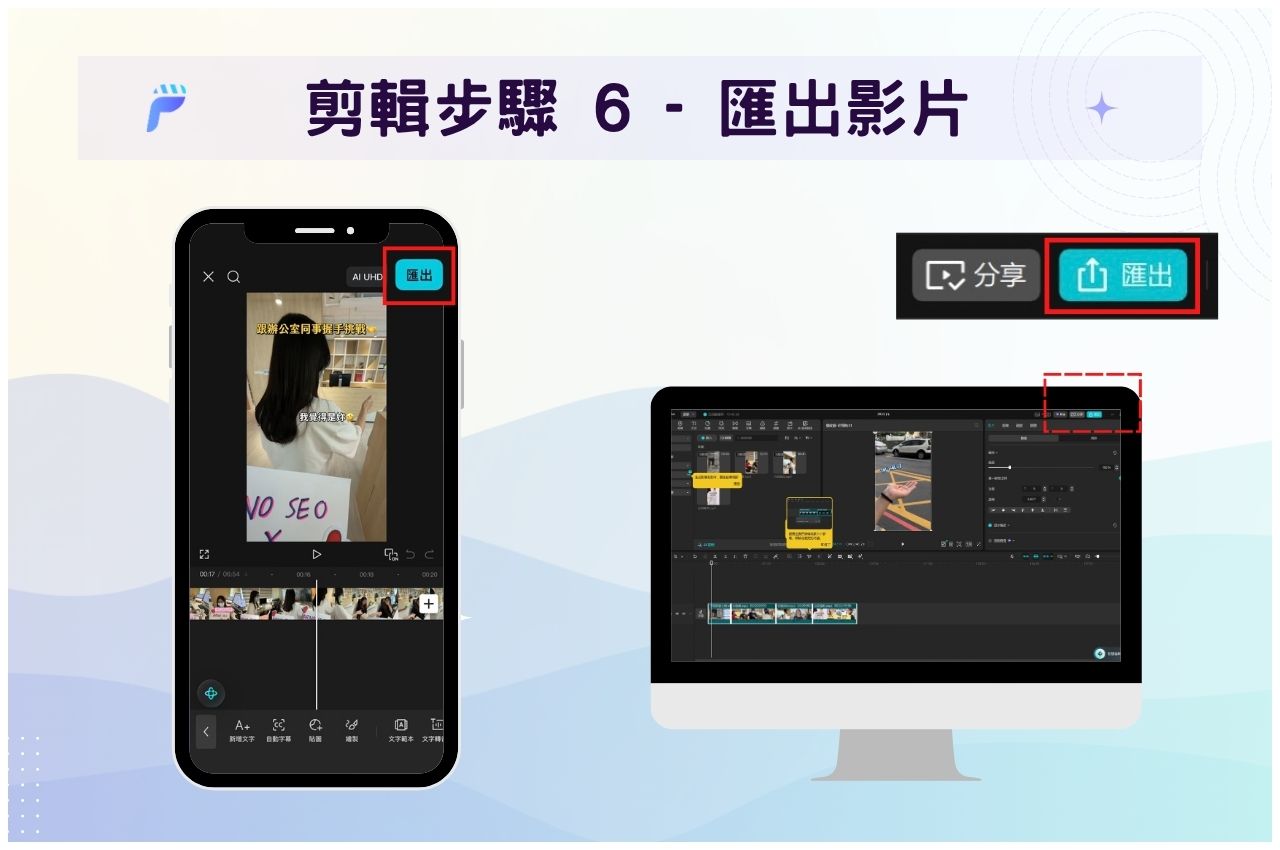
6.匯出影片
完成後先從頭預覽一次,確認字幕、音量及畫面沒有問題,再依發布平台需求設定解析度、幀率等項目並匯出影片。
CapCut新手最常遇到的5個問題!
CapCut 教學不難理解,使用介面也較為直觀,真正開始製作影片後,新手常遇到的問題反而不一定來自軟體操作。
- 字幕放太多:滿版字幕容易讓畫面變得擁擠,建議適度凸顯重點即可。
- 特效使用過量:大量特效、轉場反而可能干擾內容。
- 剪輯節奏太慢:沒有刪除停頓或多餘畫面,容易讓觀眾提前滑走。
- 音樂蓋過人聲:加入背景音樂後,需要重新確認人聲是否清楚。
- 會操作但不會企劃:知道 CapCut 怎麼剪,卻不知道開頭怎麼吸引觀眾、腳本如何安排。
如果已經會操作剪映 app,卻仍卡在腳本、拍攝方式與剪輯節奏,就不只是 CapCut教學可以解決的問題,這時候可以考慮交由專業短影音團隊協助。
CapCut 下載方式:剪映電腦版與手機版怎麼選?
CapCut 下載前,可以先依照自己的剪輯習慣選擇版本,剪映電腦版、CapCut電腦版與手機版各有適合的使用情境。
- 日常社群、臨時剪片:手機版方便拍完直接剪,適合簡單短影音。
- 長時間剪輯、多軌素材:CapCut 電腦版畫面較大,操作時間軸與整理素材更方便。
- 手機拍攝、電腦後製:有跨裝置需求,可以依帳號及方案提供的同步功能搭配使用。
- 主要使用中國市場功能及素材:可以依需求評估剪映 app 或剪映電腦版。
CapCut 下載建議以官方網站或手機官方應用程式商店為主,避免使用來源不明的安裝檔。
CapCut/剪映app常見問題
Q1.CapCut 適合新手使用嗎?
適合。CapCut 基本剪輯功能容易入門,可以先從分割、字幕、音樂與變速開始學習,再逐步使用關鍵幀等功能。
Q2.剪映免費版輸出影片會有浮水印嗎?
需要依實際使用的模板、素材及版本判斷,部分功能可能有不同限制。因此輸出前應確認使用的素材及模板是否有會員或浮水印標示。
Q3.CapCut Pro 有必要買嗎?
不一定,一般基礎剪輯可以先使用免費版;如果經常遇到想使用的素材、特效或 AI 功能被標示為 Pro,再依使用頻率決定是否升級。
Q4.CapCut可以自動產生中文字幕嗎?準確度高嗎?
可以,CapCut 提供自動字幕功能,但人名、品牌名稱、口音及環境雜音都可能造成辨識錯誤,因此產生字幕後仍建議人工校對。
Q5.CapCut 影片輸出畫質會變差嗎?怎麼設定?
有可能。除了原始素材畫質,輸出的解析度、幀率及位元率也會影響成果。輸出時應依原始影片與發布平台需求設定,不建議單純把低畫質素材提高解析度。
Q6.剪映可以同步在手機和電腦剪輯嗎?
部分帳號、版本及方案支援跨裝置或雲端專案,但實際同步功能可能因版本及會員方案不同,建議以目前帳號顯示的功能為準。
沒時間研究剪映/CapCut?交給拍拍吧短影音公司協助!
剪映、CapCut 降低了短影音剪輯門檻,但會操作軟體,不代表就能穩定產出符合行銷需求的短影音,當品牌開始需要固定產片,或經常卡在腳本企劃、拍攝、剪輯節奏等環節,自己研究 CapCut 教學所投入的時間也會逐漸增加。
拍拍吧提供短影音腳本企劃、拍攝、剪輯到廣告投放的一條龍服務,從內容方向、影片腳本到後製都能依照品牌需求規劃。如果沒有時間研究剪映、CapCut,或希望影片不只是「剪得出來」,而是要能配合品牌的行銷目的,也可以交由拍拍吧協助規劃與製作。
想拍短影音但不會使用剪輯軟體嗎?歡迎點擊按鈕諮詢拍拍吧!